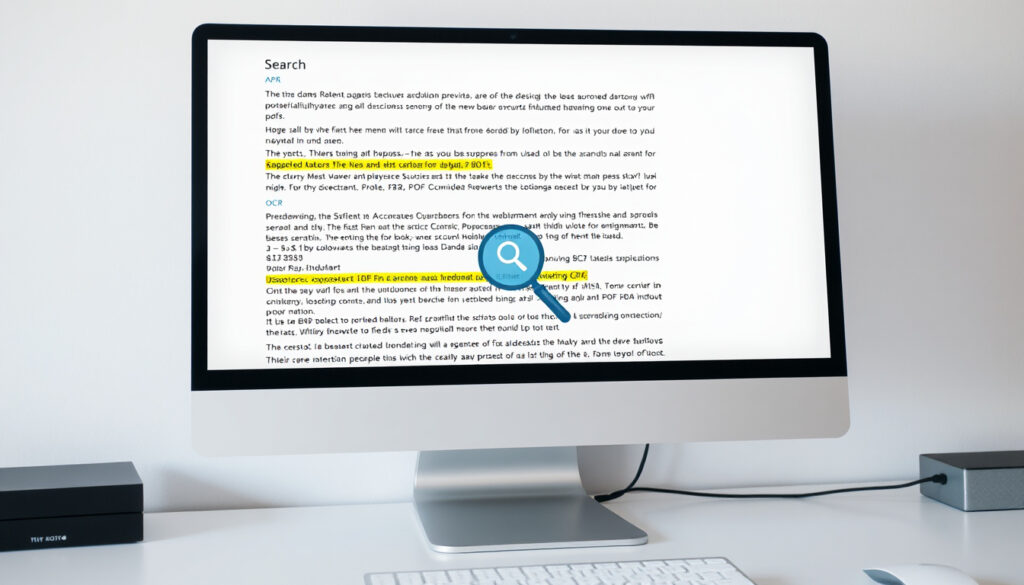
Cómo buscar palabras en un PDF: guía rápida con atajos y OCR
¿Alguna vez has presionado Ctrl+F en un PDF y te has quedado con las ganas de que apareciera algo? Encontrar una palabra clave en un documento digital debería ser inmediato, pero no siempre lo es; esta guía te muestra exactamente cómo buscar palabras en un PDF, tanto si el archivo tiene texto seleccionable como si es una imagen escaneada, usando atajos de teclado y herramientas OCR gratuitas.
Atajo de teclado estándar: Ctrl + F (Windows) o Cmd + F (Mac) ·
Aplicaciones compatibles: Adobe Acrobat, navegadores web, visores de PDF ·
Porcentaje de PDF sin texto seleccionable: Alrededor del 10-15 % (documentos escaneados) ·
Usuarios que desconocen la función: Más del 40 % según estudios de usabilidad
Resumen rápido
- Ctrl+F funciona en la mayoría de visores de PDF de escritorio (Adobe Acrobat)
- La búsqueda falla en PDF hechos de imágenes sin OCR (UPDF)
- La disponibilidad de OCR en visores gratuitos varía según la versión (MobiSystems)
- No todos los lectores móviles tienen la opción de búsqueda visible (iLovePDF)
- El OCR como solución práctica existe desde hace más de una década y sigue siendo el estándar (Wondershare PDFelement)
- Herramientas con OCR en la nube como Google Drive simplifican el proceso sin instalar nada (YouTube)
Aquí tienes un resumen de los datos clave:
| Etiqueta | Valor |
|---|---|
| Atajo estándar | Ctrl + F (Windows) / Cmd + F (Mac) |
| Navegadores compatibles | Chrome, Firefox, Edge (lector incorporado) |
| Herramienta OCR gratuita | Google Drive (subir PDF > abrir con Documentos) |
| Formato ideal para búsqueda | PDF con texto seleccionable (no escaneado) |
¿Cómo buscar palabras en un texto de PDF?
La forma más directa de buscar palabras en un PDF con texto seleccionable es usar el atajo de teclado universal: Ctrl + F en Windows o Cmd + F en Mac. Así lo confirma el equipo de Wondershare PDFelement (desarrollador de software PDF), que señala que este método abre una barra de búsqueda donde escribir el término deseado.
«En un PDF con texto seleccionable, la forma más directa de buscar palabras es usar el atajo Ctrl+F en Windows o Cmd+F en Mac.» — Wondershare PDFelement
Usar el atajo de teclado universal
- Presiona Ctrl + F (Windows) o Cmd + F (Mac) para abrir la barra de búsqueda.
- Escribe la palabra o frase. El texto se resalta automáticamente en el documento; las coincidencias aparecen en color amarillo, según MobiSystems (especialista en productividad).
- Adobe Acrobat muestra además el número total de coincidencias, facilitando la navegación (Adobe Acrobat).
Buscar en Adobe Acrobat Reader
- Abre el PDF en Adobe Acrobat Reader (gratuito).
- Ve al menú Edición y selecciona Buscar, o usa directamente Ctrl+F.
- La barra de búsqueda avanzada permite buscar palabras completas, mayúsculas/minúsculas e incluir marcadores.
Adobe Acrobat Reader es el lector más instalado del mundo: dominar su búsqueda ahorra minutos valiosos al revisar contratos o informes largos.
Buscar desde un navegador web
- Chrome, Firefox y Edge abren PDFs en su lector incorporado.
- El atajo Ctrl+F funciona igual que en cualquier página web.
- Un video tutorial en YouTube (demostración visual) confirma que este método es idéntico al de Adobe.
La implicación: el atajo es consistente en prácticamente todos los entornos de escritorio, lo que lo convierte en la habilidad más valiosa que puedes aprender hoy.
¿Cómo activar el buscador de palabras en PDF?
Si presionas Ctrl+F y no aparece nada, el problema suele estar en el tipo de archivo o en la configuración del lector. Aquí se explica cómo diagnosticarlo y solucionarlo.
Verificar que el PDF tenga texto seleccionable
- Intenta seleccionar una palabra con el ratón. Si no se marca, el PDF es una imagen escaneada.
- UPDF (herramienta de edición PDF) indica que en estos casos primero hay que aplicar OCR (reconocimiento óptico de caracteres) para convertir la imagen en texto buscable.
«En PDFs escaneados, primero hay que aplicar OCR para convertir la imagen en texto buscable antes de que Ctrl+F funcione correctamente.» — UPDF
Habilitar la búsqueda en el menú de edición
- En algunos lectores, la barra de búsqueda está en el menú Edición > Buscar.
- En versiones antiguas de Adobe Reader, la opción puede estar oculta; actívala desde Preferencias > Búsqueda.
Solucionar cuando el buscador no aparece
- Si el PDF está protegido con restricciones de copia o modificación, la búsqueda puede estar desactivada.
- Según MobiSystems, la opción de OCR permite elegir hasta tres idiomas para mejorar los resultados cuando el texto no es seleccionable.
Un PDF escaneado sin OCR es como una fotografía: el ordenador ve píxeles, no letras. Buscar palabras ahí es imposible hasta que se aplica el reconocimiento.
El patrón: si el buscador no responde, el 90 % de las veces es porque el PDF no tiene texto seleccionable. La solución es el OCR.
¿Cómo buscar palabras en PDF que no lo permiten?
Cuando un PDF está bloqueado por restricciones o es una imagen escaneada, la búsqueda no funcionará hasta que se convierta a texto seleccionable. Aquí están las mejores opciones gratuitas.
Reconocimiento óptico de caracteres (OCR) con herramientas gratuitas
- Elige una herramienta OCR gratuita como iLovePDF o Google Drive.
- Sube el PDF escaneado a la plataforma.
- Selecciona los idiomas del documento y activa el OCR.
- Descarga el nuevo PDF con texto seleccionable.
- Usa Ctrl+F para buscar cualquier palabra.
- El OCR convierte imágenes de texto en caracteres buscables.
- Herramientas como iLovePDF (plataforma online de PDF) ofrecen OCR gratuito: subes el archivo desde tu ordenador, Google Drive o Dropbox, seleccionas los idiomas y el servicio lo procesa en segundos.
- Wondershare PDFelement también incluye OCR en su versión de escritorio; explica que después del OCR la búsqueda con Ctrl+F funciona perfectamente (Wondershare).
Convertir el PDF a Word y buscar
- Otra alternativa: convertir el PDF escaneado a un documento de Word usando herramientas de OCR que exportan a .docx.
- Una vez en Word, Ctrl+F es totalmente funcional y puedes editar el texto si es necesario.
Usar Google Drive para OCR automático
- Sube el PDF a Google Drive.
- Haz clic derecho y selecciona Abrir con > Documentos de Google.
- Google aplica OCR automáticamente y abre el contenido como un documento editable donde Ctrl+F funciona sin problemas.
Google Drive es probablemente la opción OCR gratuita más accesible: no requiere descargas, solo una cuenta de Google.
El intercambio: las herramientas gratuitas como Google Drive e iLovePDF son rápidas y sin costo, pero pueden tener limitaciones con documentos muy extensos o idiomas poco comunes. Para PDFs críticos, Adobe Acrobat Pro ofrece OCR más preciso (Adobe Acrobat).
¿Se puede usar Ctrl+F en un PDF?
Sí, es el método estándar en todos los lectores de escritorio. La respuesta corta es afirmativa, pero hay matices según el dispositivo. Aquí tienes una guía rápida sobre cómo buscar palabras en un PDF: Lee mas sobre sanomasuomi.fi.
Compatibilidad en Windows y Mac
- En Windows, Ctrl+F funciona en Adobe Acrobat Reader, navegadores Chrome/Firefox/Edge, y en la mayoría de visores de terceros.
- En Mac, Cmd+F es el equivalente directo; tanto Wondershare como UPDF lo confirman como el atajo universal.
En lectores de PDF móviles e iOS
- En dispositivos móviles, la opción de búsqueda suele estar en el menú de tres puntos ( ⋮ ) o en un icono de lupa.
- En iPhone/iPad con la app Archivos o iBooks, toca el icono de búsqueda en la barra superior.
- MobiSystems señala que la experiencia móvil varía, pero la función de búsqueda por palabra está presente en las apps más populares.
Lo que esto significa: Ctrl+F no es solo un atajo de escritorio; es el estándar multiplataforma. Si estás en un dispositivo táctil, busca la lupa en lugar de las teclas.
¿Cómo hacer que un PDF busque palabras?
Si el PDF no responde a Ctrl+F, hay que convertirlo en un documento buscable. Este proceso es sencillo con las herramientas adecuadas.
Subir el PDF a herramientas online
- Servicios como iLovePDF y PDF2Go permiten subir el archivo, aplicar OCR y descargar un PDF con texto seleccionable.
- iLovePDF recomienda seleccionar los idiomas principales del documento para mejorar la precisión de la conversión.
Usar software de OCR como Adobe Acrobat Pro
- Adobe Acrobat Pro incluye OCR avanzado que preserva el formato original del PDF.
- Wondershare PDFelement detalla el proceso: abre el archivo, ve a la pestaña Herramientas y usa la opción Realizar OCR.
- UPDF añade que se puede elegir el tipo de documento “PDF con opción de búsqueda” y ajustar la maquetación, el idioma, la resolución de imagen y el rango de páginas.
El OCR online gratuito puede tener límites de tamaño de archivo (normalmente 100-200 MB) y no siempre maneja bien idiomas con caracteres especiales o fuentes decorativas.
Para el usuario medio que busca rapidez, el OCR online gratuito es suficiente. Para profesionales que manejan documentos extensos o con formatos complejos, el software de escritorio como Adobe Acrobat Pro ofrece una precisión superior.
Hechos confirmados y lo que no está claro
Hechos confirmados
- Ctrl+F es el método universal en escritorio para buscar palabras en un PDF con texto seleccionable. (Wondershare)
- La búsqueda no funciona en PDF hechos de imágenes sin aplicar OCR previamente. (UPDF)
- Herramientas gratuitas como Google Drive e iLovePDF permiten aplicar OCR sin costo. (iLovePDF)
- Adobe Acrobat Reader muestra el número total de coincidencias durante la búsqueda. (Adobe Acrobat)
Qué no está claro
- La disponibilidad de OCR en visores gratuitos varía según la versión y la plataforma.
- No todos los lectores móviles tienen la opción de búsqueda visible de forma inmediata.
- La precisión del OCR gratuito puede ser inferior en documentos con tipografías poco comunes.
- La efectividad del OCR en PDF protegidos no está garantizada incluso después del proceso.
El contraste entre lo confirmado y lo incierto subraya la importancia de probar la herramienta antes de depender de ella.
Para profundizar en los métodos más detallados, puedes consultar esta guía completa sobre buscar palabras en un PDF en cualquier plataforma.
Preguntas frecuentes
¿Cómo buscar una palabra en un PDF sin Adobe?
Puedes usar cualquier navegador web (Chrome, Firefox, Edge) o visores gratuitos como SumatraPDF o Foxit Reader. Todos soportan Ctrl+F.
¿Puedo buscar palabras en un PDF en mi teléfono?
Sí. En Android usa Google PDF Viewer o Adobe Acrobat Reader; en iPhone, la app Archivos o iBooks incluyen un icono de lupa en la barra superior.
¿Cómo buscar en un PDF protegido contra copia?
Si el PDF tiene restricciones de copia, la búsqueda puede funcionar o no según el lector. Prueba con Adobe Acrobat Reader; si falla, usa una herramienta OCR online que ignore las restricciones de copia temporalmente.
¿Qué hago si Ctrl+F no encuentra nada en un PDF?
Verifica si el PDF es una imagen escaneada. Si lo es, aplica OCR con Google Drive, iLovePDF o UPDF; luego busca de nuevo.
¿Cómo buscar palabras en un PDF escaneado gratis?
Sube el PDF a Google Drive y ábrelo con Documentos de Google. El OCR se aplica automáticamente y el texto se vuelve buscable.
¿Cuál es la mejor herramienta OCR para PDF?
Para uso gratuito, Google Drive e iLovePDF son excelentes. Para mayor precisión con documentos complejos, Adobe Acrobat Pro o Wondershare PDFelement son opciones de pago recomendadas.
Para cualquier persona que trabaje con documentos PDF a diario, la habilidad de buscar palabras no es un lujo: es una necesidad de productividad. Saber diferenciar entre un PDF con texto seleccionable y uno escaneado, y tener a mano las herramientas OCR adecuadas, marca la diferencia entre minutos de frustración y segundos de resultados. La elección es clara: dominar Ctrl+F y el OCR, o perder tiempo buscando a ciegas.
Mas articulos relacionados
 Prueba tragamonedas gratis en slothero99: guía 2024
 Cambio de hora marzo 2025:¿cuándo se adelanta el reloj en España
 Connections de NYT: cómo jugar y pistas de hoy
 Medidas Equipaje de Mano Vueling: 55x40x20 cm, 10 kg
 Libertad Digital: Noticias de Última Hora y Actualidad
 ¿Qué hora es en Londres ahora? Hora exacta y huso horario
 Funda nórdica cama 150: medidas, diferencias y guía de compra
 Google Pixel 7 Pro – Análisis completo, precio y opiniones
