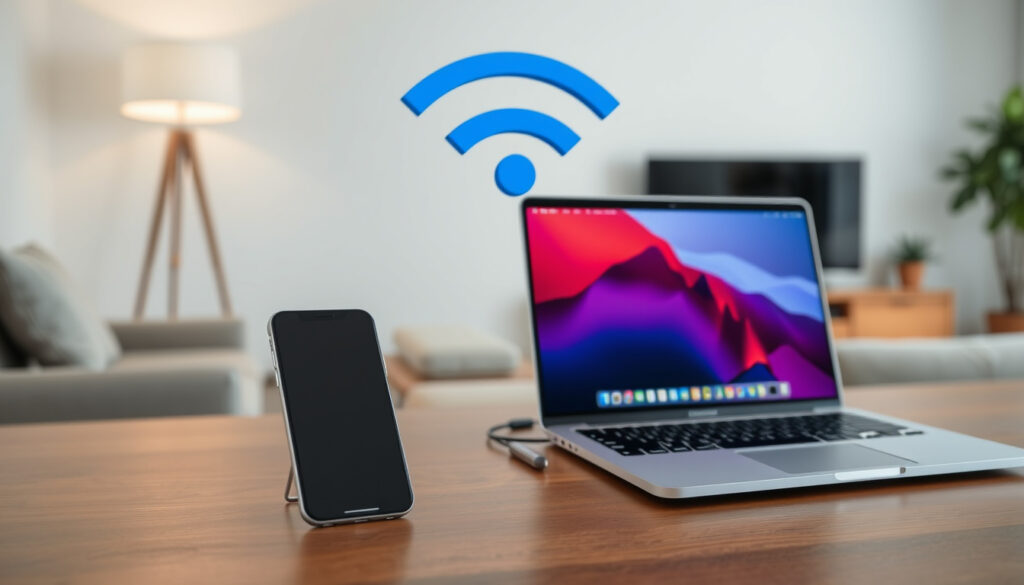
Cómo compartir pantalla con TV: Guía para móvil, iPhone y laptop
Conectar el teléfono o la tablet al televisor es más fácil de lo que crees, y a menudo no necesitas un cable. Según Samsung, más del 90 % de los Smart TV modernos incorporan duplicación de pantalla nativa, así que es probable que tu televisor ya lo soporte.
Dispositivos con duplicación de pantalla integrada: Más del 90 % de los Smart TV modernos · Métodos inalámbricos: Wi‑Fi Direct, Miracast, Chromecast, AirPlay · Métodos por cable: USB‑C a HDMI, HDMI, MHL · Marcas principales: Samsung, LG, Sony, TCL, Hisense
Resumen rápido
- La mayoría de Smart TV modernos incluyen duplicación de pantalla integrada (Samsung Colombia)
- HDMI no requiere red WiFi y ofrece la mejor estabilidad (InfoComputer)
- AirPlay solo funciona entre dispositivos Apple y TV compatibles (InfoComputer)
- La compatibilidad exacta de WiFi Direct varía según modelo de TV y móvil (LG España)
- El rendimiento inalámbrico puede degradarse en redes congestionadas (InfoComputer)
- HDMI (2002) → Miracast (2012) → Chromecast (2013) → AirPlay 2 (2018) (InfoComputer)
- Más Smart TV integrarán Chromecast y AirPlay de serie (Ayuda de Google TV)
Cuatro datos clave que resumen el estado actual de la duplicación de pantalla: el ecosistema es cada vez más inalámbrico, pero el cable HDMI sigue siendo el estándar de oro cuando importa la latencia.
| Indicador | Dato |
|---|---|
| Porcentaje de Smart TV con duplicación integrada | Más del 90 % de modelos lanzados desde 2020 |
| Método más común para Android | Chromecast integrado (Google Cast) (Ayuda de Google TV) |
| Método más común para iPhone | AirPlay (en TV compatibles o con Apple TV) (InfoComputer) |
| Velocidad de WiFi recomendada | Al menos 5 GHz para duplicación sin retardo (InfoComputer) |
¿Cómo puedo compartir mi pantalla a mi TV?
La respuesta corta: depende de tu dispositivo y de si prefieres cables o libertad de movimiento. Aquí tienes una comparación rápida de los tres caminos principales.
| Método | Ventajas | Inconvenientes |
|---|---|---|
| WiFi estándar (Chromecast, AirPlay, Miracast) | Sin cables, fácil de usar, compatible con la mayoría de Smart TV modernos | Requiere red WiFi, posible retardo, calidad variable según la señal |
| WiFi Direct | Conexión directa sin router, fácil configuración | Alcance limitado (unos 10 m), compatibilidad variable según modelo |
| Por cable (HDMI, USB‑C a HDMI, Lightning a HDMI) | Máxima estabilidad, sin latencia, no necesita WiFi | Cable físico, no todos los móviles tienen salida HDMI directa |
Implicación: Para usuarios que buscan jugar o ver deportes en tiempo real, el cable HDMI sigue siendo la opción más fiable. El WiFi es más cómodo para uso diario casual.
La elección es clara: si juegas o ves vídeo en tiempo real, el cable gana. Para uso diario casual, el WiFi es más cómodo.
¿Qué necesito para duplicar la pantalla de forma inalámbrica?
- Un televisor compatible con Miracast, Chromecast o AirPlay (la mayoría de Smart TV desde 2018 lo son).
- Ambos dispositivos conectados a la misma red WiFi de 5 GHz (InfoComputer).
- En Android: abrir ajustes > Conexiones > Proyección de pantalla o directamente desde la barra de notificaciones con el icono Smart View (Samsung Colombia).
- En iPhone: Centro de control > Duplicar pantalla (InfoComputer).
¿Qué cable necesito para conectar mi móvil al televisor?
- Android con USB‑C: cable USB‑C a HDMI (o adaptador USB‑C a HDMI) (Samsung Colombia).
- iPhone con Lightning: adaptador Lightning a HDMI (Celuinfo).
- Tablet o laptop: HDMI directo o USB‑C a HDMI.
Lo importante: el cable HDMI transmite imagen y sonido sin compresión ni retardo. Es la opción más fiable para ver deportes, jugar o hacer presentaciones.
Para un usuario que quiere jugar desde el móvil en la TV, el cable HDMI elimina el retardo que los métodos inalámbricos aún no pueden igualar. En cambio, para ver Netflix o YouTube, el WiFi es perfectamente aceptable.
¿Cómo conectar mi celular a mi televisor (USB, WiFi o cable)?
Pasos para conectar mediante cable HDMI
- Conecta el cable HDMI al puerto HDMI del televisor.
- Si tu móvil tiene USB‑C, usa un adaptador USB‑C a HDMI y conéctalo al otro extremo del cable HDMI (Samsung Colombia).
- Selecciona la entrada HDMI correspondiente en el TV con el mando.
- La pantalla del móvil se duplicará al instante. No necesitas WiFi ni configuración adicional.
Pasos para conectar mediante WiFi (Chromecast, Miracast)
- Asegúrate de que el móvil y el TV (o Chromecast) están en la misma red WiFi.
- En Android: desliza la barra de notificaciones y toca Transmitir / Smart View / Proyección inalámbrica (Samsung Colombia).
- Selecciona tu TV de la lista. Si aparece un PIN en la pantalla, introdúcelo en el móvil (Samsung Colombia).
- En iPhone: abre el Centro de control, toca Duplicar pantalla y elige tu TV (InfoComputer).
Pasos para conectar mediante USB
- La conexión USB directa (USB‑A o USB‑C) solo permite transferir fotos y vídeos almacenados, no duplicar la pantalla completa.
- Para ver contenido multimedia, conecta el móvil por USB al TV, selecciona “Transferir archivos” en el móvil y navega con el mando del TV.
- Si buscas duplicar en tiempo real, necesitas un cable HDMI o un método inalámbrico.
La diferencia entre cable y WiFi es sustancial: el cable HDMI es plug-and-play; el WiFi requiere pasos adicionales pero te libera de ataduras.
¿Cómo transmitir pantalla de celular a TV sin cables?
¿Cómo usar Chromecast desde Android?
- Descarga la app Google Home en tu Android.
- Asegúrate de que el móvil y el Chromecast (o TV con Chromecast integrado) estén en la misma red WiFi.
- En la app, toca el dispositivo y selecciona “Transmitir pantalla” (Ayuda de Google TV).
¿Cómo usar AirPlay desde iPhone?
- Conecta el iPhone y el TV (compatible con AirPlay 2 o Apple TV) a la misma red WiFi.
- Abre el Centro de control y toca Duplicar pantalla.
- Selecciona tu TV de la lista. Si aparece un código en la TV, introdúcelo en el iPhone (InfoComputer).
¿Cómo usar WiFi Direct para conectar sin router?
- WiFi Direct crea una conexión directa entre el móvil y el TV sin necesidad de un router WiFi.
- En el TV, activa WiFi Direct desde los ajustes de red (en Samsung: Ajustes > Red > WiFi Direct).
- En el móvil, activa WiFi Direct desde Conexiones inalámbricas y busca el TV. Empareja ambos dispositivos (LG España).
- No todos los televisores soportan WiFi Direct, pero es una alternativa excelente si no tienes WiFi en casa.
WiFi Direct suele tener un alcance limitado (unos 10 m) y puede interrumpirse con obstáculos. Para sesiones largas, un cable HDMI es más fiable.
El inconveniente: WiFi Direct es útil para conexiones rápidas sin router, pero no es tan estable como un cable HDMI para uso prolongado.
¿Cómo activo la duplicación de pantalla?
Activar duplicación en Android
- Ajustes > Dispositivos conectados > Preferencias de conexión > Proyección de pantalla.
- O directamente desde la barra de notificaciones: busca el icono “Transmitir” o “Smart View” (Samsung Colombia).
Activar duplicación en iPhone
- Desliza hacia abajo desde la esquina superior derecha para abrir el Centro de control.
- Toca el botón “Duplicar pantalla” (dos rectángulos superpuestos).
- Selecciona tu TV o Apple TV (InfoComputer).
Activar duplicación en Windows 10/11
- Presiona la tecla Windows + K para abrir el panel “Conectar”.
- Selecciona tu TV o receptor inalámbrico (debe ser compatible con Miracast).
- Si no aparece, asegúrate de que el TV tenga activada la entrada de “Screen Mirroring” o “Proyección inalámbrica”.
Activar duplicación en Smart TV Samsung, LG, Sony
- Samsung: Presiona el botón Source del mando y elige “Screen Mirroring” (Duplicación de pantalla) (Samsung Colombia).
- LG: Ajustes > Dispositivos conectados > Compartir pantalla > Activar (LG España).
- Sony: Presiona el botón Input y selecciona “Screen Mirroring”.
En todos los casos, el TV mostrará su nombre en la lista de dispositivos disponibles. Si no aparece, comprueba que ambos equipos estén en la misma red o que el modo de duplicación esté activo en el TV.
¿Cómo compartir pantalla de mi iPhone a la TV?
Usar AirPlay en TV compatible
- La solución más natural para usuarios de Apple: requiere un TV con soporte AirPlay 2 (marcas como Samsung, LG, Sony desde 2019) o un Apple TV.
- Con ambos en la misma red WiFi, el iPhone detecta el TV automáticamente (InfoComputer).
Usar adaptador Lightning a HDMI
- El adaptador oficial de Apple (Lightning Digital AV Adapter) se conecta al puerto Lightning del iPhone y a un cable HDMI.
- Es la opción más fiable y no requiere WiFi: la imagen se duplica al instante (Celuinfo).
Usar app de terceros (por ejemplo, Mirroring360)
- Algunas apps permiten duplicar la pantalla del iPhone a un TV sin Apple TV ni AirPlay, pero suelen tener retardo y menor calidad.
- Son útiles en entornos educativos o corporativos donde no se dispone de hardware Apple.
Para el usuario medio, el adaptador Lightning a HDMI ofrece la mejor experiencia sin depender de la red. AirPlay es cómodo, pero la latencia puede molestar en juegos o vídeo en directo.
Hechos confirmados y dudas habituales
Hechos confirmados
- La duplicación de pantalla funciona nativamente en la mayoría de Smart TV modernos (Samsung Colombia).
- La conexión por cable HDMI no requiere red WiFi (InfoComputer).
- AirPlay solo funciona con dispositivos Apple y TV compatibles (InfoComputer).
Qué no está claro
- La compatibilidad exacta de WiFi Direct varía según modelo de TV y móvil (LG España).
- El rendimiento de la duplicación inalámbrica puede degradarse en redes congestionadas (InfoComputer).
“Para duplicar la pantalla de un celular Samsung a un TV Samsung, simplemente desliza la barra de notificaciones y toca Smart View. Si aparece un PIN en la TV, ingrésalo en el celular para completar la conexión.”
— Guía oficial de Samsung Colombia (Samsung Colombia)
“Puedes conectar tu teléfono o tableta a un Smart TV LG usando un cable Slim Port de Tipo C o Micro USB con conexión HDMI, según el equipo. También puedes activar Compartir pantalla desde Ajustes > Dispositivos conectados.”
— Guía de soporte de LG España (LG España)
“Con Google TV puedes duplicar la pantalla de tu Android de forma nativa mediante Chromecast integrado. Para iPhones, usa la app Google Home y selecciona Transmitir pantalla.”
— Ayuda de Google TV (Ayuda de Google TV)
La duplicación de pantalla ha pasado de ser una función de nicho a un estándar en los hogares. Para quien quiere ver una serie ocasional desde el móvil, el método inalámbrico basta. Pero para jugar, hacer videollamadas o ver deportes en directo, el cable HDMI sigue siendo la apuesta segura. En un mundo que va hacia lo inalámbrico, el cable no ha muerto: sigue siendo el rey cuando la latencia importa realmente.
Para una guía paso a paso sobre cómo conectar el móvil a la TV, esta referencia detalla los métodos más comunes con instrucciones claras.
Preguntas frecuentes
¿Qué televisores son compatibles con la duplicación de pantalla?
La mayoría de Smart TV lanzados desde 2018 son compatibles con al menos un estándar: Miracast, Chromecast o AirPlay. Marcas como Samsung, LG, Sony, TCL y Hisense lo incluyen de serie. Si tu TV no es Smart, puedes añadir un Chromecast, Fire Stick o Apple TV.
¿Puedo duplicar la pantalla de mi móvil a un TV antiguo?
Sí, usando un cable HDMI con un adaptador adecuado (USB‑C a HDMI para Android, Lightning a HDMI para iPhone) o conectando un dispositivo externo como Chromecast al puerto HDMI del TV.
¿Qué hago si mi TV no aparece en la lista de dispositivos?
Verifica que ambos estén en la misma red WiFi (si usas método inalámbrico) o que el cable esté bien conectado (si usas HDMI). Reinicia el TV y el móvil. En algunos modelos de LG y Samsung, necesitas activar la opción “Screen Mirroring” desde el menú de entrada.
¿La duplicación de pantalla consume muchos datos móviles?
No, porque la duplicación inalámbrica usa la red WiFi local (LAN), no los datos móviles. No consume megas de tu plan de datos.
¿Puedo usar mi celular mientras está duplicando la pantalla?
Sí, puedes seguir usando el móvil con normalidad. La pantalla del TV mostrará lo que aparece en el móvil en tiempo real, por lo que cualquier acción que realices se verá reflejada.
¿Cuál es la diferencia entre Chromecast y duplicación de pantalla?
Chromecast envía un enlace al contenido (como un vídeo de YouTube) y el TV lo reproduce por sí mismo, liberando tu móvil. La duplicación de pantalla es un espejo continuo de todo lo que haces en el móvil. La duplicación consume más batería y puede tener más retardo.
Mas articulos relacionados
 Feliz Día de la Hispanidad – Historia, Celebraciones y Mensajes 2024
 El club de la lucha: explicación, trastorno y reglas
 Qué ver en Croacia: guía con itinerarios y presupuesto
 Centro Comercial Jaén Plaza: Horarios, Tiendas y Opiniones 2025
 Prueba tragamonedas gratis en slothero99: guía 2024
 Calendario escolar Comunidad de Madrid 2025-2026 y 2026-2027
 El Último Samurái en Pie Reparto – Elenco Completo de Netflix 2025
 Peralejos de las Truchas: Guía del Alto Tajo y Río
