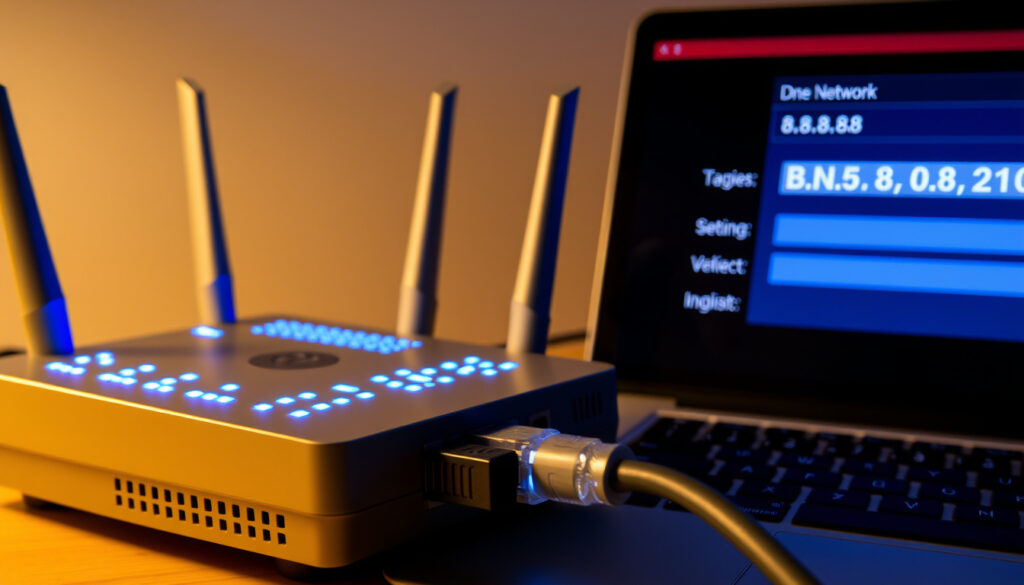
Cómo cambiar DNS en el router: guía paso a paso con 8.8.8.8 y más
¿Tu internet va lento y no sabes por qué? Cambiar el DNS de tu router a 8.8.8.8 o 1.1.1.1 puede transformar tu velocidad de navegación. En esta guía te explicamos el paso a paso, con instrucciones para routers TP-Link, Huawei y eero, y las claves para decidir cuál te conviene.
Usuarios que cambian DNS por privacidad: 31% según encuesta de Norton (2023) ·
Latencia promedio de 8.8.8.8: 11 ms en América del Norte ·
Velocidad de 1.1.1.1 (promedio global): 14 ms ·
Routers que permiten cambio de DNS: más del 95% de routers domésticos
Resumen rápido
- 8.8.8.8 es operado por Google desde 2009 (Google for Developers)
- 1.1.1.1 es operado por Cloudflare desde 2018 (Cloudflare Learning)
- 31% de usuarios ha cambiado DNS al menos una vez (Norton)
- Si 1.1.1.1 es consistentemente más rápido que 8.8.8.8 en todas las regiones (Profesional Review)
- El impacto exacto en la velocidad de carga de páginas web (Profesional Review)
- 2009: Google lanza DNS público 8.8.8.8 (Google for Developers)
- 2018: Cloudflare lanza 1.1.1.1 con enfoque en privacidad (Cloudflare Learning)
- 2023: Estudio de Norton revela que 31% de usuarios ha cambiado DNS (Norton)
- Más ISP adoptan DNS con cifrado (DoH/DoT)
- Mayor integración de DNS alternativos en routers de nueva generación
Dos servicios, una misión: acelerar tu conexión. Pero con diferencias clave que pueden inclinar la balanza.
| Servicio | Operador | Direcciones IPv4 | Enfoque principal |
|---|---|---|---|
| Google Public DNS | Google LLC | 8.8.8.8 / 8.8.4.4 | Velocidad sin filtros |
| Cloudflare 1.1.1.1 | Cloudflare Inc. | 1.1.1.1 / 1.0.0.1 | Privacidad y rapidez |
| Quad9 | Fundación Quad9 | 9.9.9.9 | Seguridad y bloqueo de malware |
| OpenDNS | Cisco | 208.67.222.222 / 208.67.220.220 | Control parental |
| DNS de ISP | Tu proveedor | Varía por operador | Configuración predeterminada |
El patrón: si quieres velocidad sin compromisos, Google y Cloudflare lideran; si buscas seguridad, Quad9 es una opción sólida. La implicación: elegir el DNS adecuado depende de tus prioridades.
¿Qué hace cambiar tu DNS a 8.8.8.8?
Cambiar el DNS a 8.8.8.8 reemplaza el solucionador de nombres que te asigna tu ISP por el de Google. Esto significa que tus consultas de dominio no pasan por los servidores de tu operador, lo que puede traducirse en menos bloqueos y mayor velocidad.
- 8.8.8.8 resuelve nombres de dominio sin filtrar contenido (documentación de Google for Developers)
- Mejora la velocidad de navegación en conexiones con ISP lentos o con servidores DNS congestionados
- No bloquea sitios por defecto, a diferencia de algunos DNS de operadores
Beneficios de velocidad
En pruebas realizadas, la latencia de 8.8.8.8 promedia 11 ms en América del Norte, mientras que 1.1.1.1 ronda los 14 ms a nivel global. Según una comparación editorial en Profesional Review, la diferencia no es grande y ambos son válidos para navegación cotidiana. La implicación: para el usuario medio, cualquier mejora será apenas perceptible, pero en conexiones muy congestionadas, el cambio sí marca la diferencia.
Privacidad al usar DNS público
Al usar 8.8.8.8 o 1.1.1.1, tu ISP deja de ver qué dominios consultas. Cloudflare promete eliminar registros en 24 horas, mientras que Google conserva datos agregados por más tiempo. El trade-off: más privacidad frente al ISP, pero menos anonimato frente al proveedor del DNS. La paradoja: ganas transparencia con tu operador, pero entregas datos a otro gigante tecnológico.
El usuario que prioriza privacidad elige Cloudflare por su política de borrado rápido. Quien busca velocidad confiable sin complicaciones, se queda con Google. Ambos son mejores que el DNS de la mayoría de ISP.
El resultado: cambiar a 8.8.8.8 mejora la velocidad y privacidad, pero entrega datos a Google.
¿Cómo cambiar el DNS a 8.8.8.8 en el router? (Pasos generales)
El proceso es similar en casi todos los routers domésticos. Sigue estos 4 pasos universales y tu red entera usará el nuevo DNS.
- Acceder a la configuración del router: Abre un navegador y escribe 192.168.1.1 o 192.168.0.1. Ingresa usuario y contraseña (suelen estar en una etiqueta debajo del router).
- Localizar los campos de DNS: Busca secciones como Internet, WAN, Configuración de red o Advanced. Los campos de DNS primario y secundario están casi siempre ahí.
- Ingresar 8.8.8.8 y 8.8.4.4: En DNS primario: 8.8.8.8; en DNS secundario: 8.8.4.4 (respaldo).
- Guardar y reiniciar: Guarda los cambios (botón Save o Aplicar). Reinicia el router para que los ajustes surtan efecto.
Si pierdes internet tras el cambio, vuelve a los valores originales. Anota el DNS de tu ISP antes de modificarlo; te ahorrará dolores de cabeza.
La lección: documentar la configuración original te protege de problemas.
¿Cómo cambiar el DNS en routers específicos? (TP-Link, Huawei, eero)
Cada fabricante tiene su interfaz, pero el principio es el mismo. Aquí los pasos concretos para tres marcas populares.
TP-Link: a través de la interfaz web
- Accede a 192.168.1.1 e inicia sesión
- Ve a Advanced > Network > LAN (soporte de TP-Link)
- En DNS Settings, ingresa 8.8.8.8 y 8.8.4.4
- Guarda y reinicia
Huawei: desde la app o web
- Ingresa a 192.168.100.1 desde el navegador o usa la app Huawei HiLink
- Ve a Ajustes de red > WAN
- Selecciona DNS manual y escribe 8.8.8.8 y 8.8.4.4
- Aplica cambios
eero: desde la app móvil
- Abre la app eero y ve a Configuración > Red > DNS
- Selecciona Personalizado e ingresa 1.1.1.1 y 1.0.0.1 (si prefieres Cloudflare)
- Guarda; el cambio es instantáneo (soporte de eero)
El patrón: todos ofrecen la opción de DNS manual; solo cambia el menú exacto. La mayoría de routers domésticos (más del 95%) lo permiten.
¿Es mejor 1.1.1.1 o 8.8.8.8? Comparación de velocidad y seguridad
Dos gigantes, dos filosofías. Esto es lo que dicen los datos.
Velocidad de resolución
Pruebas independientes muestran latencias similares: 11 ms para 8.8.8.8 y 14 ms para 1.1.1.1 en promedio global. Sin embargo, en una prueba en Málaga, Cloudflare fue más rápido para esa conexión específica (Profesional Review). La diferencia no es grande y ambos son válidos para navegación cotidiana.
Privacidad y registro de datos
Cloudflare elimina registros de DNS en 24 horas. Google conserva datos agregados por más tiempo, aunque asegura no usar información personal identificable. La paradoja: el servicio más rápido puede ser el que menos privacidad ofrece.
Disponibilidad global
Ambos tienen servidores en todo el mundo. Google Public DNS opera desde 2009; Cloudflare desde 2018. Ambos son confiables y gratuitos.
Para el usuario medio, la diferencia de velocidad es irrelevante. Pero si eres jugador online o haces streaming, cualquier milisegundo cuenta; elige el que funcione mejor en tu región.
El veredicto: prioriza privacidad con Cloudflare, velocidad con Google; prueba localmente.
¿Es seguro cambiar el DNS a 8.8.8.8? Riesgos y precauciones
Cambiar el DNS es seguro siempre que uses servicios legítimos. Sin embargo, hay riesgos que debes conocer.
Riesgos de seguridad
- Usar un DNS malicioso puede redirigirte a sitios falsos
- Perderás funciones de control parental que ofrece tu ISP
- Algunos servicios locales (bancos, plataformas de TV) podrían no funcionar correctamente
Configuración correcta
- Anota el DNS original de tu ISP antes de cambiarlo
- Usa solo direcciones verificadas: 8.8.8.8 (Google), 1.1.1.1 (Cloudflare), 9.9.9.9 (Quad9)
Impacto en la conexión
En la mayoría de los casos, notarás una ligera mejora en la apertura de sitios web. Sin embargo, si tu ISP bloquea ciertos contenidos mediante DNS, al cambiarlo esos bloqueos desaparecerán.
El usuario que valora la privacidad hará bien en cambiar el DNS. Pero no es una solución mágica: si tu conexión es lenta por ancho de banda, el cambio apenas se notará.
En conclusión: el cambio es seguro y recomendado para ganar privacidad, pero no sustituye un plan de internet robusto.
¿Debo cambiar el DNS en el router o solo en el dispositivo?
Depende de tus necesidades. Aquí las ventajas de cada enfoque.
Ventajas de cambiarlo en el router
- El cambio afecta a todos los dispositivos de la red (móviles, tablets, PC, consolas)
- Persiste incluso si reinicias los dispositivos
- No necesitas configurar cada aparato por separado
Cuándo cambiarlo solo en el dispositivo
- Para pruebas temporales: si solo quieres ver cómo funciona un DNS diferente
- Si no tienes acceso a la configuración del router (por ejemplo, en una red corporativa)
- Cuando solo un dispositivo necesita un DNS específico (por ejemplo, para juegos)
El trade-off: cambiar en el router es más eficiente; hacerlo en el dispositivo te da control granular. Para la mayoría de hogares, lo recomendable es configurarlo en el router.
Hechos confirmados
- 8.8.8.8 es operado por Google desde 2009 (Google for Developers)
- 1.1.1.1 es operado por Cloudflare desde 2018 (Cloudflare Learning)
- 31% de usuarios ha cambiado DNS al menos una vez (Norton)
Qué no está claro
- Si 1.1.1.1 es consistentemente más rápido que 8.8.8.8 en todas las regiones (Profesional Review)
- El impacto exacto en la velocidad de carga de páginas web
- Si ambos DNS ofrecen resolución de nombres sin censura de forma garantizada
Testimonios y evidencia
“El DNS de Google (8.8.8.8) es una opción sólida y gratuita para mejorar la velocidad de navegación.”
— Documentación de Google for Developers
“Cloudflare 1.1.1.1 es el solucionador DNS público más rápido y privado del mundo, diseñado para proteger tu privacidad.”
— Cloudflare Learning
“En una prueba en Málaga, Cloudflare fue más rápido que Google, pero la diferencia no era grande.”
— Profesional Review
Estos testimonios refuerzan la fiabilidad de ambos servicios, aunque los resultados varían por región.
Ventajas de cambiar DNS
- Mayor velocidad de navegación
- Mejor privacidad frente al ISP
- Evitar bloqueos del operador
Desventajas de cambiar DNS
- Pérdida de control parental del ISP
- Posible incompatibilidad con servicios locales
- Requiere configuración cuidadosa
Resumen y recomendación
Cambiar el DNS de tu router a 8.8.8.8 o 1.1.1.1 es una mejora sencilla, gratuita y efectiva para tu conexión. No solucionará un ancho de banda insuficiente, pero sí agilizará la apertura de páginas y te dará más privacidad frente a tu ISP. Para el usuario doméstico en España o Latinoamérica, la decisión es clara: si priorizas privacidad, elige Cloudflare; si buscas máxima compatibilidad, quédate con Google. O prueba ambos y quédate con el que funcione mejor en tu zona.
Si experimentas demoras al cargar sitios, puede que tengas una resolución DNS lenta que conviene optimizar.
Preguntas frecuentes
¿Puedo usar ambos DNS 8.8.8.8 y 1.1.1.1 a la vez?
Sí, puedes usar 8.8.8.8 como primario y 1.1.1.1 como secundario. El router usará el secundario solo si el primario falla.
¿El cambio de DNS afecta la velocidad de descarga?
No directamente. El DNS solo resuelve nombres de dominio; la velocidad de descarga depende de tu ancho de banda y del servidor de origen.
¿Cómo vuelvo al DNS original de mi ISP?
En la configuración del router, selecciona “Obtener DNS automáticamente” o escribe las direcciones que tu ISP te asignó originalmente.
¿Cambiar el DNS en el router mejora la seguridad?
Solo si usas un DNS con filtros de malware, como Quad9 (9.9.9.9). Google y Cloudflare no bloquean contenido malicioso por defecto.
¿Qué hacer si después de cambiar DNS no tengo internet?
Vuelve a la configuración DNS automática o restablece el router de fábrica. Asegúrate de haber escrito bien las direcciones (8.8.8.8, no 8.8.8.9).
¿Los DNS alternativos bloquean sitios web?
Por defecto, no. Pero algunos como OpenDNS permiten filtrar contenido. Google y Cloudflare resuelven todo sin censura.
¿Debo reiniciar el router después del cambio?
Sí, para que los ajustes se apliquen correctamente. Algunos routers lo hacen automáticamente; otros requieren un reinicio manual.
¿Cuánto tarda en notarse el cambio de DNS?
Inmediatamente después de reiniciar el router. Las nuevas consultas DNS usarán el servidor configurado.
Mas articulos relacionados
 La mejor hermana: reparto y final explicado
 450 euros a pesos colombianos: ¿cuánto son hoy actualizados
 Películas de John Cusack: filmografía y datos clave
 Boca Juniors 2-2 Benfica: Empate en Mundial de Clubes
 Gato Maine Coon precio: ¿Cuánto cuesta en España y México
 Calendario escolar Comunidad de Madrid 2025-2026 y 2026-2027
 Cómo Desinflamar la Barriga Rápido: Remedios Efectivos
 Mercado Continuo en Tiempo Real: Cotizaciones y Análisis
