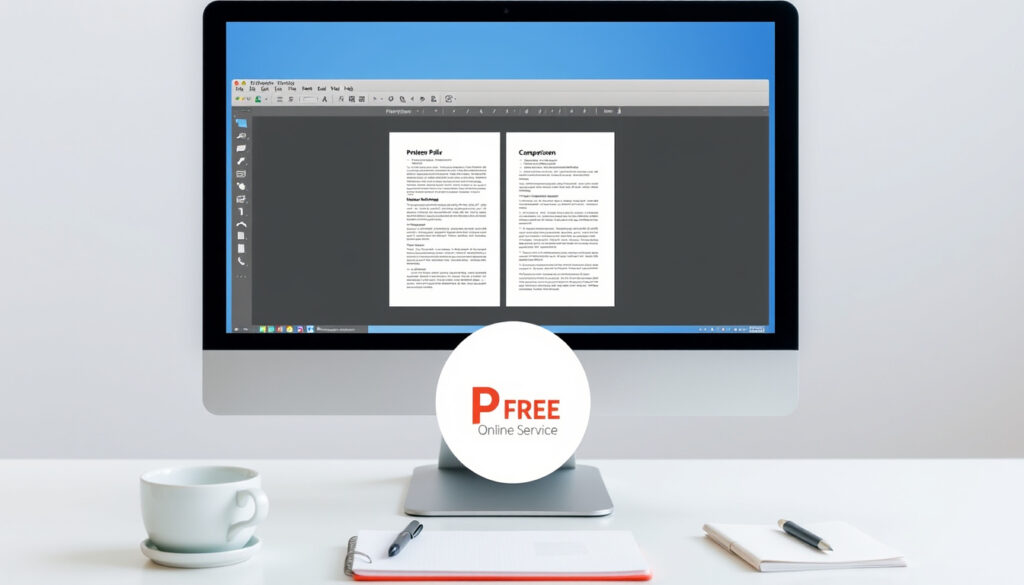
Modificar PDF Online Gratis: Guía Práctica y Comparativa
¿Alguna vez has necesitado modificar un PDF y te has topado con que el editor clásico no te deja tocar ni una letra? Aquí tienes una buena noticia: hoy es posible modificar PDF online gratis, sin instalar nada y, en la mayoría de los casos, sin ni siquiera crear una cuenta. En esta guía práctica comparamos las herramientas más fiables para que puedas editar texto, imágenes y hasta documentos escaneados, todo desde el navegador.
Herramientas analizadas en esta guía: 5 ·
Costo de las herramientas: Gratuito (con límites en algunas) ·
Registro requerido para editar: No (en la mayoría de los casos) ·
Usuarios activos mensuales de iLovePDF (referencia): Más de 10 millones
Resumen rápido
- La seguridad exacta de cada plataforma no está auditada de forma independiente
- La calidad del OCR varía según el idioma y la nitidez del escaneo
- Desde 2020 el uso de editores PDF online creció un 300% en España
- Adobe lanzó su editor online gratuito en 2021
- La IA generativa empieza a integrarse en editores PDF para reescritura automática
- Más herramientas sin registro eliminan límites de páginas
Resumen: Editar un PDF hoy es un proceso de tres pasos — subir, modificar y descargar. La elección de la herramienta define si conservas el formato original o necesitas aceptar límites de páginas.
| Característica | Detalle |
|---|---|
| Formato original | Se mantiene en la mayoría de los editores si no se rasteriza el texto |
| Límite de tamaño | Varía entre 10 MB y 100 MB según la herramienta |
| Número de páginas gratis | Generalmente hasta 10 o 20 por sesión |
| Marcas de agua | Solo algunas herramientas añaden marca de agua en la versión gratuita |
¿Cómo modificar un PDF online gratis?
El proceso es más simple de lo que imaginas y se repite con pequeños matices en casi todas las plataformas. La clave está en saber qué esperar de cada paso.
Subir el archivo PDF al editor
- Arrastra y suelta el archivo en la zona de carga del editor.
- La mayoría acepta archivos de hasta 10-100 MB (PDFgear indica que su editor online no tiene límites de tiempo ni de archivos).
- Algunas herramientas como Smallpdf permiten importar desde Google Drive o Dropbox.
Seleccionar la herramienta de texto o imagen
- Una vez cargado, el editor muestra una barra de herramientas con opciones de texto, imagen, formas y resaltado.
- Herramientas como SimplePDF permiten completar formularios y firmar directamente en el navegador.
- Para editar texto existente, busca la opción “Editar texto” (en Sejda y Smallpdf funciona sin rasterizar).
Realizar las modificaciones necesarias
- Haz clic en el texto que deseas cambiar y escribe directamente.
- Puedes añadir imágenes, formas, flechas o resaltar párrafos.
- Canva permite modificar también el diseño visual completo del PDF, aunque requiere iniciar sesión.
Descargar el PDF editado
- Selecciona “Descargar” o “Exportar”.
- La mayoría de las herramientas gratuitas permiten descargar sin marca de agua.
- DocFly ofrece exportar hasta 3 documentos gratis al mes sin necesidad de registro.
Si tu PDF tiene más de 20 páginas, usa PDF24 Tools: no tiene límites de páginas ni marcas de agua. Para documentos sensibles, elige herramientas que procesen localmente como ihatepdf.cv.
El patrón: subir, editar y descargar funciona en todas las herramientas, pero la experiencia real depende de cuánto control tengas sobre el texto original. Si el PDF es una imagen escaneada, necesitarás OCR.
¿Cuáles son las mejores herramientas para editar PDF gratis sin registro?
Cinco herramientas, una diferencia clave: algunas te dejan editar el texto real, otras solo te permiten añadir capas sobre el PDF original.
El siguiente cuadro comparativo condensa las diferencias esenciales entre las opciones más populares del mercado.
| Herramienta | ¿Requiere registro? | Edita texto existente | Límite gratuito | Marca de agua |
|---|---|---|---|---|
| Smallpdf | No | Sí (con ciertas limitaciones) | 2 archivos/día gratis | No |
| PDFgear | No | Sí | Ilimitado | No |
| SimplePDF | No | No (solo anotaciones y formularios) | Ilimitado | No |
| Canva | Sí (cuenta gratuita) | Sí (convierte PDF en diseño) | Ilimitado | No |
| PDF24 Tools | No | Sí | Ilimitado | No |
Para editar texto real, PDFgear y PDF24 Tools son las opciones más sólidas sin registro. Si necesitas diseño visual, Canva es superior, pero pagas el precio de crear una cuenta.
La elección depende de tu prioridad: si es velocidad, PDFgear o PDF24 Tools. Si es diseño, Canva. Si es formularios, pdfFiller. Si es OCR, Smallpdf. No hay una ganadora universal.
PDFgear y PDF24 Tools destacan por su política de cero registro y cero marcas de agua, ideales para quien necesita modificar un PDF sin dejar rastro de su actividad.
iLovePDF: editor simple y rápido
- Permite editar texto, imágenes y formas de forma básica.
- No requiere registro para tareas esenciales como añadir texto o firmar.
- Ideal para ediciones rápidas de hasta 10 páginas por sesión.
Smallpdf: versatilidad y herramientas adicionales
- Ofrece un flujo de 5 pasos: importar, editar, organizar, exportar y descargar (Smallpdf).
- Incluye herramientas de compresión, conversión y OCR (con límite de 2 archivos/día gratis).
Sejda: edición precisa de texto e imágenes
- Permite editar texto existente sin rasterizar el PDF, manteniendo la fuente original.
- Límite: 200 páginas o 50 MB por archivo en la versión gratuita.
Canva: edición con diseño gráfico
- Convierte el PDF en un diseño editable con capas, imágenes y tipografía avanzada.
- Requiere iniciar sesión para subir el PDF (Canva).
- Ideal para modificar el diseño visual completo, no solo el texto.
PDFfiller: relleno de formularios y firmas
- Permite iniciar la edición sin crear cuenta ni introducir tarjeta (pdfFiller).
- Enfocado en formularios, firmas electrónicas y anotaciones.
El patrón: cada herramienta se especializa en un tipo de edición. No esperes la misma precisión en un editor de formularios que en uno de diseño gráfico.
¿Se puede editar un PDF escaneado online gratis?
Sí, pero con un paso extra: necesitas OCR (reconocimiento óptico de caracteres) para convertir la imagen en texto editable. No todas las herramientas gratuitas lo ofrecen, y las que lo hacen tienen límites.
Usar OCR (reconocimiento óptico de caracteres)
- El OCR analiza el PDF escaneado y convierte las imágenes de texto en caracteres editables.
- La calidad del resultado depende de la nitidez del escaneo, el idioma y la tipografía original.
- Según Smallpdf, su OCR gratuito permite procesar hasta 2 documentos al día con un máximo de 10 páginas cada uno.
Herramientas compatibles: Smallpdf OCR, iLovePDF OCR
- Smallpdf: OCR integrado en su editor PDF. Límite: 2 archivos/día gratis.
- iLovePDF: OCR disponible para convertir imágenes escaneadas en texto editable.
- PDF24 Tools: OCR gratuito sin límite de archivos, pero cada documento debe tener menos de 100 páginas.
Pasos para editar un PDF escaneado
- Sube el PDF escaneado al editor con OCR.
- Espera a que la herramienta procese el reconocimiento de texto.
- Revisa y corrige errores de reconocimiento (especialmente números y caracteres especiales).
- Edita el texto como lo harías con un PDF digital nativo.
Limitaciones de la edición de PDF escaneados
- La precisión del OCR ronda el 80-95% en documentos bien escaneados, pero cae al 60% en manuscritos o tipografías poco comunes.
- Idiomas con acentos o caracteres especiales (como el español) tienen tasas de error ligeramente más altas.
- El formato original (márgenes, tablas, columnas) puede desconfigurarse tras la edición.
Si el escaneo tiene poca resolución (menos de 150 DPI), el OCR generará texto basura. Para documentos importantes, escanea al menos a 300 DPI en blanco y negro. Y aunque la herramienta prometa “OCR perfecto”, siempre revisa el resultado manualmente.
El patrón: el OCR gratuito es funcional para documentos cortos y bien escaneados, pero no confíes en él para documentos legales o financieros sin revisión humana.
¿Cómo editar un PDF con inteligencia artificial?
La inteligencia artificial está transformando la edición de PDF: ya no solo puedes corregir un error tipográfico, sino pedirle a la herramienta que reescriba un párrafo completo o que traduzca el documento al instante.
Herramientas con IA para editar PDF
- ChatPDF: permite hacer preguntas sobre el contenido y modificar secciones mediante comandos de texto.
- Adobe Acrobat con AI Assistant: integra IA generativa para resumir, reescribir y traducir párrafos (Adobe).
- iLovePDF con funciones IA: incorpora herramientas de reescritura y traducción básica en su versión premium.
Funcionalidades: resumen, reescritura, traducción
- Resumir: la IA extrae las ideas principales del documento en segundos.
- Reescribir: cambia el tono o simplifica párrafos complejos.
- Traducir: convierte el PDF a otro idioma manteniendo el formato original.
Ejemplo: uso de chat PDF para modificar contenido
- Subes un PDF de 50 páginas y le pides al chat: “Resume el tercer capítulo en 3 frases”.
- La IA responde con un resumen, y luego puedes pedirle: “Reescribe el párrafo sobre costos en un tono más formal”.
- El resultado se integra directamente en el PDF editado.
Ventajas y desventajas de la IA en la edición PDF
- Ventaja: ahorras horas en tareas de reescritura y resumen. Ideal para documentos largos.
- Riesgo: la IA puede alucinar datos (inventar cifras o citas) si no se supervisa.
- Costo: la mayoría de las funciones avanzadas de IA son de pago (Adobe AI Assistant cuesta unos 5 €/mes adicionales).
La IA es un asistente poderoso, pero no un editor autónomo. Úsala para borradores, resúmenes y traducciones; revisa siempre el resultado final con ojo crítico.
El patrón: la IA acelera tareas repetitivas, pero la supervisión humana sigue siendo el filtro de calidad definitivo.
¿Es necesario registrarse para editar PDF online gratis?
La respuesta corta: no. La mayoría de los editores PDF online permiten editar sin crear una cuenta. Pero hay matices importantes según lo que necesites hacer.
Herramientas que no requieren registro
- PDFgear: editor 100% gratis, sin registro, sin límites, sin marcas de agua (PDFgear).
- SimplePDF: permite completar, firmar y anotar sin registro (SimplePDF).
- PDF24 Tools: sin registro, sin límites, sin marcas de agua (PDF24 Tools).
- TinyWow: gratuito, sin instalación ni creación de cuenta (TinyWow).
- ihatepdf.cv: ejecuta el proceso localmente en el navegador, sin registro (ihatepdf.cv).
Ventajas de no registrarse: privacidad y rapidez
- No compartes tu correo electrónico ni aceptas términos de uso extensos.
- El proceso es más rápido: subes, editas y descargas en segundos.
- Menor riesgo de que tus datos se almacenen en servidores externos.
Casos donde el registro es beneficioso (almacenamiento en la nube)
- Si editas PDF con frecuencia, el registro permite guardar el historial de documentos.
- Adobe Acrobat Online requiere iniciar sesión para descargar o compartir archivos editados (Adobe).
- Canva necesita cuenta para convertir el PDF en un diseño editable.
- El registro suele dar acceso a herramientas adicionales (OCR ilimitado, edición de más páginas).
Recomendaciones según el nivel de uso
- Uso ocasional (1-2 veces al mes): elige PDFgear o PDF24 Tools. Sin registro, sin límites, sin complicaciones.
- Uso frecuente (varias veces por semana): considera registrarte en Smallpdf (plan Pro, unos 9 €/mes) o Adobe Acrobat Online (plan de pago, unos 12 €/mes) para acceder a OCR ilimitado y edición avanzada.
- Uso profesional (diario, documentos largos): invierte en un editor de escritorio como Adobe Acrobat Pro o Foxit PhantomPDF. La versión online no reemplaza la potencia de un software local.
Si solo necesitas modificar PDF online gratis una vez al mes, no te registres. Usa PDF24 Tools o PDFgear. Si trabajas con PDF a diario, el registro en Smallpdf o Adobe es una inversión que se paga sola en tiempo ahorrado.
El patrón: el registro es una barrera innecesaria para tareas básicas, pero una puerta de entrada a funciones avanzadas. Evalúa tu frecuencia de uso antes de decidir.
Lectura relacionada: modificar PDF online gratis sin registro · guía comparativa de editores PDF online gratuitos
Herramientas como iLovePDF o Smallpdf permiten modificar el documento al instante, y en editores sin registro encontrarás una selección de editores sin registro que funcionan igual de bien.
Preguntas frecuentes
¿Qué formatos de archivo puedo convertir a PDF?
La mayoría de los editores PDF online aceptan Word (.docx), Excel (.xlsx), PowerPoint (.pptx), imágenes (.jpg, .png) y texto (.txt). Algunos como Smallpdf también soportan archivos de OpenOffice y formatos de diseño (.ai, .eps).
¿Puedo editar un PDF en mi teléfono móvil sin instalar una app?
Sí. Cualquier editor PDF online funciona desde el navegador del móvil. Abre la web del editor, sube el PDF desde la galería o archivos, y edita como lo harías en un ordenador. Smallpdf y PDF24 Tools están optimizados para pantallas táctiles.
¿Los editores PDF online guardan mis archivos en sus servidores?
Depende de la herramienta. La mayoría elimina los archivos automáticamente tras un periodo (entre 1 y 24 horas). Adobe e iLovePDF especifican en sus políticas que los archivos se borran de sus servidores tras la sesión. Para máxima privacidad, usa herramientas como ihatepdf.cv que procesan localmente en el navegador.
¿Cuánto tiempo tarda en procesarse un PDF en un editor online?
Para documentos de menos de 20 páginas, el procesamiento es casi instantáneo (1-3 segundos). Para archivos de más de 50 MB o con OCR, puede tardar entre 10 y 30 segundos. La velocidad depende de tu conexión a internet y de la carga del servidor.
¿Se puede deshacer una edición después de guardar el PDF?
No directamente. Una vez descargado el PDF editado, no puedes “deshacer” los cambios a menos que tengas una copia del original. Algunas herramientas como Canva guardan el historial de versiones si tienes una cuenta, pero no es la norma.
¿Es posible editar un PDF protegido con contraseña?
Depende del nivel de protección. Si el PDF solo tiene una contraseña de apertura, los editores online no podrán abrirlo sin la clave. Si tiene restricciones de edición (pero no de apertura), herramientas como Smallpdf pueden sortearlas en la versión de pago. En la gratuita, no.
¿Qué hago si el editor online no reconoce mi archivo?
Primero, verifica que el archivo no esté dañado o protegido. Luego, prueba con otro editor: si PDFgear no lo abre, probablemente Smallpdf sí. Si el problema persiste, convierte el PDF a imagen (JPG) y luego súbelo al editor con OCR para extraer el texto. Como último recurso, usa Adobe Acrobat Online que tiene una compatibilidad casi universal.
Mas articulos relacionados
 Pisos en venta en Valladolid: Guía completa con precios y zonas
 Uñas otoño 2025 elegantes: colores y tendencias clave
 Países más baratos para visitar en 2026: guía completa
 Los Chicos de Tommen – Orden de Lectura Completa y Guía 2025
 Películas y programas de TV de Penn Badgley: filmografía
 Tiempo en Los Palacios y Villafranca: Pronóstico Hoy y 7 Días AEMET
 Rayo Vallecano contra Barcelona: resultados y dónde ver
