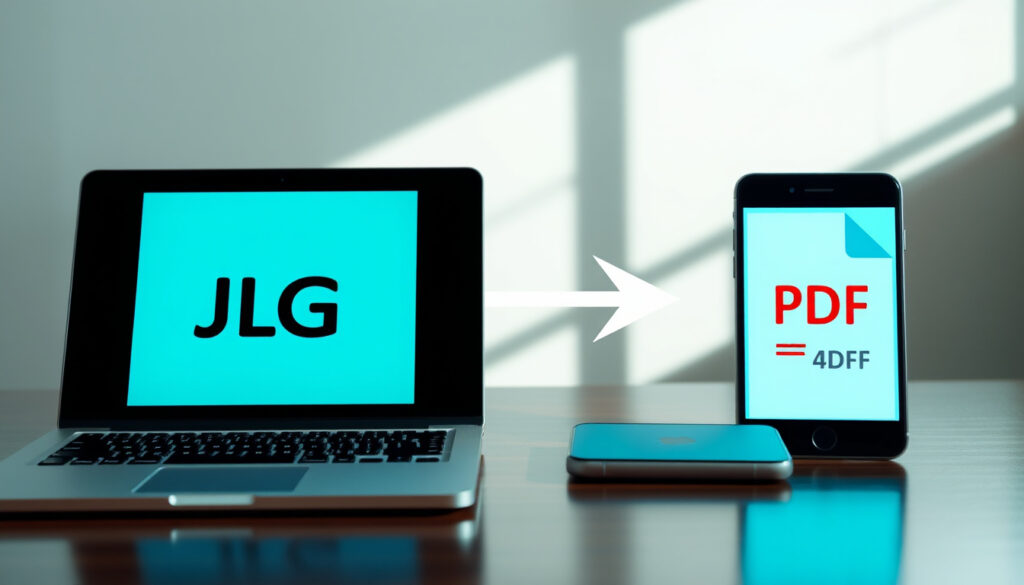
Convertir JPG a PDF Gratis: Guía Fácil para PC y Móvil
A veces necesitas un documento que no ocupe tanto espacio y sea más fácil de compartir. Convertir una imagen JPG a PDF es un proceso que toma menos de un minuto con las herramientas gratuitas adecuadas. Plataformas como SmallPDF permiten procesar formatos como JPG, BMP, GIF y TIFF sin costo alguno. Este tipo de conversor online funciona directamente en el navegador, sin necesidad de instalar nada, ya sea desde una computadora o un celular.
Herramientas gratuitas disponibles: 5 principales · Método más rápido: Online sin software · Formatos compatibles: JPG, JPEG · Conversión múltiple: Soportada en todas
Resumen rápido
- Todas herramientas top son gratuitas para uso básico (SmallPDF)
- Soporte para múltiples formatos: JPG, BMP, GIF, TIFF (Adobe Acrobat)
- Proceso simple: subir, convertir, descargar (PDF24 Tools)
- Límites exactos de tamaño de archivo varían por herramienta
- Políticas de privacidad en la nube no detalladas en todas
- Disponibilidad de método nativo en iOS no verificada
- Tutorial de método nativo Android disponible pre-2026 (YouTube Tutorial)
- SmallPDF disponible pre-2026 (SmallPDF)
- App Convertidor PDF publicada pre-2026 (Google Play)
- Más herramientas incorporan edición post-conversión
- Integración con servicios de nube en expansión
- Apps móviles ganando terreno en usabilidad offline
La siguiente tabla sintetiza las especificaciones clave de los conversores gratuitos más utilizados.
| Aspecto | Detalle |
|---|---|
| Proceso principal | Subir JPG → Convertir → Descargar PDF |
| Tiempo promedio | Menos de 1 minuto |
| Requisitos | Conexión internet |
| Límites gratuitos | 2-5 archivos por vez |
| Métodos disponibles | Online, app móvil, función nativa del celular |
| Formatos de entrada | JPG, PNG, WEBP, BMP, GIF, TIFF |
¿Cómo se convierte un archivo JPG a PDF?
El proceso básico es idéntico en todas las plataformas: seleccionas la imagen, ajustas algunos parámetros opcionales y descargas el resultado. No necesitas ser técnico para hacerlo.
Método online gratuito
Accede al conversor desde cualquier navegador. Pulsa “Seleccionar archivo JPG”, elige tu imagen desde el dispositivo y espera unos segundos. El PDF aparece listo para descargar. Plataformas como SmallPDF procesan formatos adicionales como BMP, GIF y TIFF sin costo adicional. (SmallPDF)
Usando Adobe Acrobat
Adobe Acrobat soporta JPEG, PNG, BMP, GIF y TIFF. Desde su versión online, puedes previsualizar el resultado antes de guardar el PDF. (Adobe Acrobat)
Con ILovePDF
ILovePDF permite ajustar orientación y márgenes antes de generar el PDF. Soporta integración con Google Drive y Dropbox para quienes trabajan en la nube. (iLovePDF)
SmallPDF promociona su herramienta como una opción sin límites de tamaño ni marcas de agua, una ventaja competitiva frente a otros servicios gratuitos que imponen restricciones.
Lo que distingue a una herramienta de otra es la capacidad de personalización: SmallPDF permite ajustar márgenes, orientación y tamaño de página antes de generar el PDF. Adobe ofrece soporte para más formatos de entrada, mientras que ILovePDF integra opciones de almacenamiento en la nube.
¿Cómo transformar archivos JPEG a PDF?
Si trabajas con varios archivos o necesitas mayor control sobre el resultado, estas opciones te dan más flexibilidad.
Herramientas recomendadas
- SmallPDF: Previsualiza, personaliza tamaño, orientación y márgenes. Combina múltiples imágenes en un solo PDF. (SmallPDF)
- PDF24 Tools: Sin instalación, compatible con todos los navegadores y sistemas operativos. (PDF24 Tools)
- Adobe Acrobat: Alta calidad y edición post-conversión disponible tras iniciar sesión. (Adobe Acrobat)
- Canva: Editor integrado con diseños extras, optimizado para móviles. (Canva)
- ILovePDF: Soporta Drive y Dropbox, con ajustes avanzados. (iLovePDF)
Pasos detallados
El flujo habitual en todas las plataformas sigue el mismo patrón: cargas la imagen, defines parámetros si es necesario, y guardas. PDF24 enfatiza seguridad y rapidez en sus conversiones sin límites. (PDF24 Tools)
Tres herramientas principales dominan el mercado: SmallPDF, Adobe Acrobat e ILovePDF. Cada una prioriza algo distinto: personalización, calidad o integración con nubes.
La diferencia más práctica está en los formatos que procesan antes del PDF. Adobe soporta JPEG, PNG, BMP, GIF y TIFF. SmallPDF maneja JPG, BMP, GIF y TIFF. Canva combina conversión con herramientas de edición.
¿Cómo cambiar un archivo de JPG a PDF?
Tienes opciones tanto para computadoras como para dispositivos móviles. Elige según lo que tengas a mano en ese momento.
En PC
Abre el navegador, ingresa a cualquiera de las herramientas mencionadas y sigue el flujo de tres pasos. Las herramientas online operan en la nube sin consumir recursos de tu computadora. (SmallPDF)
En móvil
La experiencia móvil replica la de escritorio: tocas “Seleccionar archivo”, eliges la imagen de tu galería y descargas el PDF generado. Adobe Acrobat es compatible con móviles para conversión rápida de fotos. (Adobe Acrobat)
Las apps de Google Play como “Convertidor de JPG a PDF” funcionan offline y sin necesidad de internet. Evernote también permite convertir imágenes en Android sin instalar su app. (Google Play)
Para quienes prefieren evitar descargas, Evernote ofrece una alternativa vía navegador que soporta múltiples imágenes como páginas separadas. El límite de archivo es de 100MB por conversión. (Evernote)
¿Cómo unir JPG a PDF?
Cuando necesitas combinar varias imágenes en un documento único, el proceso es igual de sencillo.
Combinar múltiples imágenes
SmallPDF permite subir varios archivos JPG y fusionarlos en un PDF único. Los pasos son simples: seleccionas todas las imágenes que necesitas, las ordenas si lo deseas y generas el documento combinado. (SmallPDF)
Combinar imágenes en documentos PDF
ILovePDF funciona de manera similar, con la ventaja de integración directa con Google Drive y Dropbox. PDF24 también soporta esta función sin configurar nada. (PDF24 Tools)
“Gratis, en línea, sin límites, seguro.” (PDF24 Tools)
Las apps móviles también manejan esta función. La app “Convertidor de JPG a PDF” en Google Play soporta múltiples imágenes y funciona offline. (Google Play)
Evernote no requiere registro para conversiones gratuitas en Android, lo que lo hace ideal para uso puntual sin crear cuentas adicionales.
La ventaja de Canva es que no solo combina imágenes, sino que permite diseñar el documento con elementos visuales adicionales antes de convertir a PDF. (Canva)
¿Cómo convertir JPG a PDF en celular?
El celular se ha convertido en la herramienta principal para muchas personas. Aquí tienes todas las opciones organizadas.
Apps gratuitas
- Convertidor de JPG a PDF (Google Play): Funciona offline, soporta JPG, PNG, WEBP y JPEG. Rápida para recibos y documentos. (Google Play)
- Convertidor PDF – Imagen a PDF (Google Play): Convierte offline y gratis. (Google Play)
- Image to PDF Converter (4.8 estrellas): Altamente valorada en Softonic. (Softonic)
- Image to PDF Converter – JPG to PDF (4.5 estrellas): Desarrollada por Simple Design Ltd. (Softonic)
- Clear Scanner (4.2 estrellas): Escanea y convierte a PDF. (Softonic)
Online en navegador móvil
Si prefieres no instalar nada, SmallPDF, Adobe Acrobat e ILovePDF funcionan perfectamente desde el navegador del celular. La interfaz se adapta automáticamente al tamaño de pantalla. (Adobe Acrobat)
En Android también puedes usar la función nativa “Imprimir” para convertir JPG a PDF sin instalar aplicaciones externas. (YouTube Tutorial)
Softonic lista más de 10 apps alternativas gratuitas para Android, lo que demuestra que el mercado móvil tiene opciones variadas para diferentes necesidades. (Softonic)
Pasos para convertir JPG a PDF
- Selecciona la herramienta: Elige entre las opciones online gratuitas (SmallPDF, ILovePDF, PDF24, Adobe, Canva) o descarga una app desde Google Play.
- Sube tu archivo JPG: Toca “Seleccionar archivo” o arrastra la imagen. Las herramientas online aceptan múltiples formatos.
- Ajusta parámetros (opcional): Modifica márgenes, orientación o tamaño de página según necesites.
- Genera el PDF: Pulsa el botón de conversión. El proceso toma menos de un minuto en la mayoría de casos.
- Descarga el resultado: Guarda el PDF en tu dispositivo o envíalo directamente por correo desde algunas plataformas.
“Con las herramientas online de Adobe Acrobat podrás convertir imágenes a PDF gratis y de manera sencilla.” (Adobe Acrobat)
“¿Quieres convertir tus fotos en archivos PDF directamente desde tu celular? ¡No busques más!” (YouTube Tutorial)
El panorama muestra cinco herramientas online consolidadas con funciones similares, pero con diferencias clave en personalización y formatos soportados. Adobe lidera en autoridad técnica; SmallPDF en usabilidad multiplataforma; Canva en diseño integrado. Para usuarios móviles, las apps de Google Play ofrecen la ventaja de funcionar offline sin depender de una conexión a internet.
Para quienes manejan información sensible, la recomendación es clara: usa plataformas establecidas con políticas de privacidad transparentes. SmallPDF y Adobe ofrecen opciones de protección adicionales para documentos confidenciales que requieren control de acceso.
Lectura relacionada: Plano Metro Madrid 2025: Guía Completa con PDFs Oficiales · Plano Metro de Madrid – Guía Completa y Descargas 2024
Explora también esta guía rápida de JPG a PDF que prueba cinco servicios fiables para convertir JPG a PDF en segundos sin instalar nada.
Preguntas frecuentes
¿Qué es un conversor JPG a PDF?
Es una herramienta, ya sea online o app móvil, que transforma archivos de imagen en documentos PDF. Elimina la necesidad de software de edición profesional para esta tarea específica.
¿Puedo convertir múltiples JPG gratis?
Sí. Herramientas como SmallPDF, ILovePDF y PDF24 permiten subir y combinar múltiples imágenes en un solo PDF sin costo. Los límites varían: algunas restringen a 2-5 archivos por sesión en sus versiones gratuitas.
¿Se pierde calidad al convertir JPG a PDF?
No. Las herramientas principales preservan la calidad original de la imagen durante la conversión. Canva específicamente enfatiza que mantiene la integridad del archivo sin comprimir. (Canva)
¿Hay apps móviles para convertir JPG a PDF?
Sí. Google Play tiene múltiples opciones como “Convertidor de JPG a PDF”, que funciona offline. También puedes usar herramientas web desde el navegador del celular sin instalar nada.
¿Cómo proteger el PDF resultante?
Plataformas como SmallPDF ofrecen opciones para agregar contraseñas y restringir permisos de edición. Adobe Acrobat proporciona funcionalidades avanzadas de edición y protección para documentos profesionales.
¿Diferencia entre JPG y PDF?
JPG es un formato de imagen con compresión con pérdida, ideal para fotografías digitales. PDF es un formato de documento que preserva calidad y diseño independientemente del dispositivo, incluyendo texto e imágenes combinadas.
¿Alternativas offline a conversores online?
Adobe Acrobat Pro funciona sin internet. Para quienes buscan opciones gratuitas, las apps de Google Play como “Convertidor de JPG a PDF” operan completamente offline.
Mas articulos relacionados
 ¿Quién es el marido de Maribel Vilaplana? Xavier Carrau, ex
 Kimetsu no Yaiba Castillo Infinito: estreno, partes y dónde ver
 Manchester United 3-2 Nottingham Forest: récord Bruno Fernandes
 Pompas Fúnebres en Ordes: Servicios, Precios y Comparativa
 Resultados Copa del Rey 2026: partidos y en vivo
 Guía Funko Pop Stranger Things: raras, exclusivas y precios
 Episodios de El verano en que me enamoré: guía completa
 Maddox Jolie-Pitt: cambio de apellido y vida actual
